
これまでMyASP(マイスピー)では、MyASPを長期間ご利用いただいている方のうち、日々の配信数や読者数が多いユーザー様に対し、サーバーのストレージ容量が残り少なくなると、個別に通知メールを差し上げたうえでデータの削除対応を行っておりました。
これは、サーバーのストレージ容量不足によるMyASPのパフォーマンスの低下を防止するための対応となりますが、
短期間で大量のデータ削除を実施するため、その対応の影響によっても、一時的にMyASPのレスポンスが悪化したりメールの配信速度が低下したりする現象が確認されておりました。
そこでMyASPはこの度、
短期間で大量のデータを削除することによるパフォーマンス悪化を回避するため、一定の保存期間を経過したデータから自動削除していく「ストレージ設定」機能を新設いたしました。
これに伴い、下記「■ 本アップデートでの影響が大きい方」に該当するユーザー様は、「ストレージ設定」画面にて、データの保存期間に問題がないか、一度ご確認をお願いいたします。(2026年5月18日まで)
以下で詳しくご案内いたします。
■ 本アップデートでの影響が大きい方
日々の配信数や、読者数が多い方
例)
・1日1万通以上メール配信をされている方
・過去にMyASPからスポットメンテナンスの連絡を受けたことのある方
・マッハプランをご利用中の方
・読者数1万人以上の方
■ 「ストレージ設定」で保存期間を設定することの効果
日々の配信数が多い方や読者数が多い方は特に、
サーバーのストレージ容量不足により、配信に時間がかかる・ページの読み込みが遅くなるといったMyASPのパフォーマンス低下が見込まれます。
「ストレージ設定」にてデータの保存期間を設定することにより、古いデータから順に自動削除が行われ、ストレージ容量の圧迫を軽減することができます。
■ ご確認いただきたいこと
MyASPトップ画面 > 全体操作メニュー「基本設定」 > ストレージ設定
をご覧いただき、初期値として入力されている保存期間が問題ないかをご確認ください。
※初期値はMyASPの推奨日数となっており、基本的には変更の必要はございません。(推奨日数より長い日数を設定し、万が一ストレージ容量が不足してきた場合は、これまで通り、MyASP事務局よりメンテナンスのご連絡を差し上げます)
※猶予期間として、2026年5月18日(月)まではデータの自動削除は行いません。5月19日(火)より、設定されている日数を経過したデータが順次削除されます
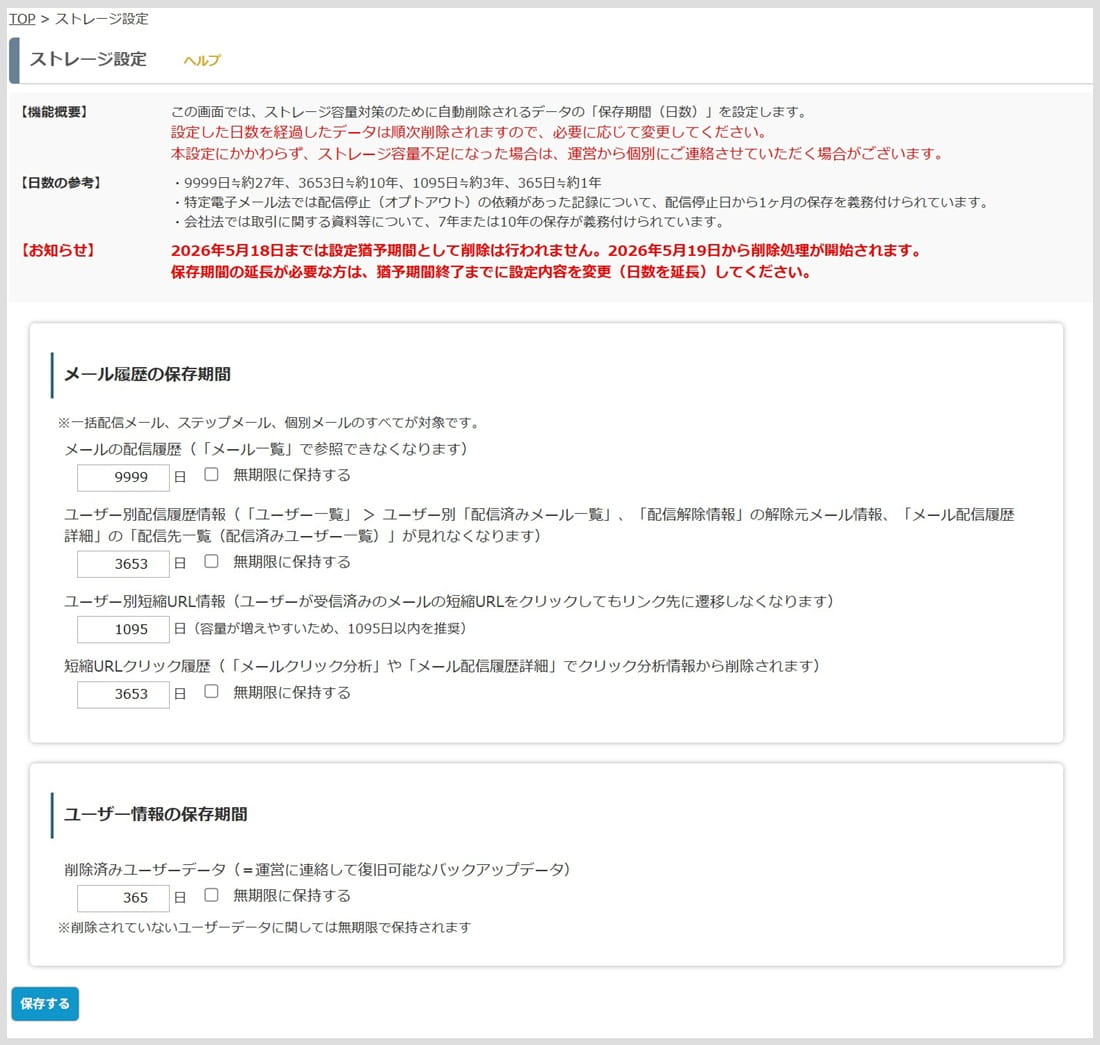
▼画面説明
【メール履歴の保存期間】
‐メールの配信履歴
‐ユーザー別配信履歴情報
‐ユーザー別短縮URL情報
‐短縮URLクリック履歴
の保存期間を設定することができます。
【ユーザー情報の保存期間】
‐削除済みユーザーデータ
の保存期間を設定することができます。
Q.データの保存期間の延長をしたい場合は?
A.2026年5月18日(月)までに、ご自身で保存日数を変更(延長)してください。変更が終了したら、【保存する】ボタンをクリックしてください。
Q.データを自動削除されたくない場合は?
A.「無期限に保持する」にチェックを入れて、【保存する】ボタンをクリックしてください。
※本設定にかかわらず、ストレージ容量不足になった場合は、
MyASP事務局より個別にご連絡させていただく場合がございます
■ 今回のリリースについて
今回の「ストレージ設定」画面の新設に伴い、
既存の「データクリーニング」画面については廃止いたしました。
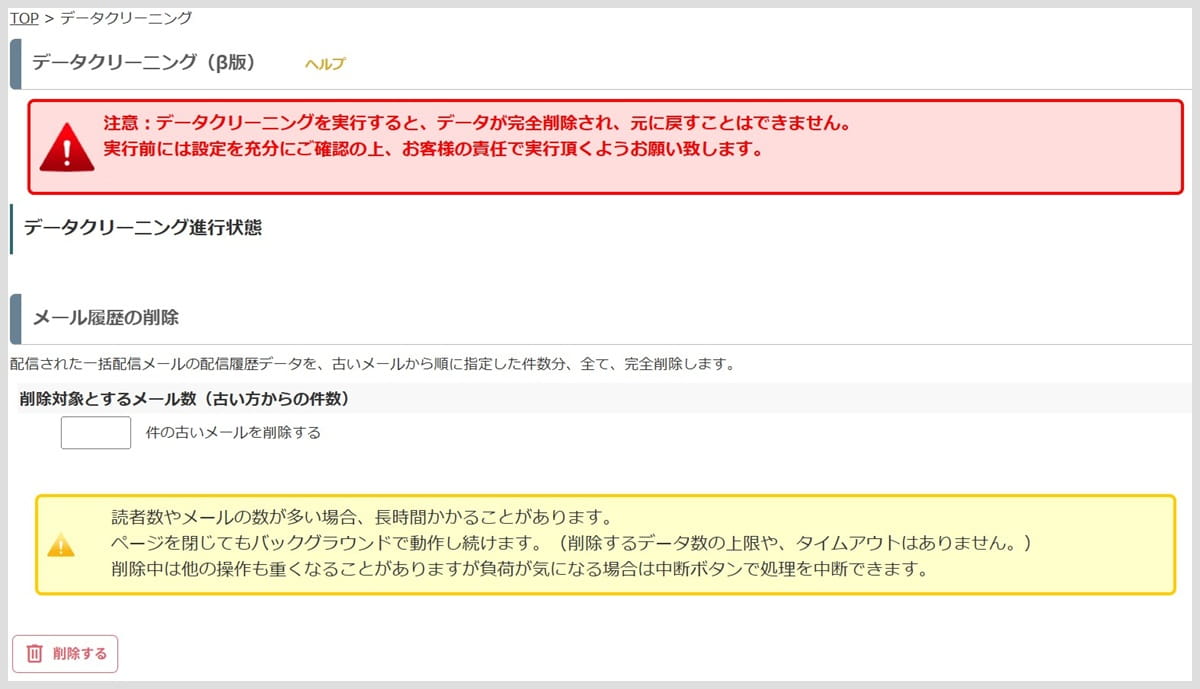
旧)データクリーニング
一括配信メールの配信履歴データを、手動でのみ削除できる仕様でした。
↓
新)ストレージ設定
一括配信メール・ステップメールどちらも削除の対象となり、
設定した日数を経過したデータは、順に自動削除されていきます。
加えて、削除済みユーザーデータに対する設定も可能となりました。