まとめ買いも、ついで買いの提案も!
ショッピングカートで顧客単価アップできる導線づくりを。
MyASP(マイスピー)は2026年8月25日(火)、商品をより「買ってもらいやすく・見せやすく」ご案内できる「ショッピングカート機能」のリニューアルを行いました。
本機能は、スタンダードプラン以上をご契約の場合にご利用いただけます。
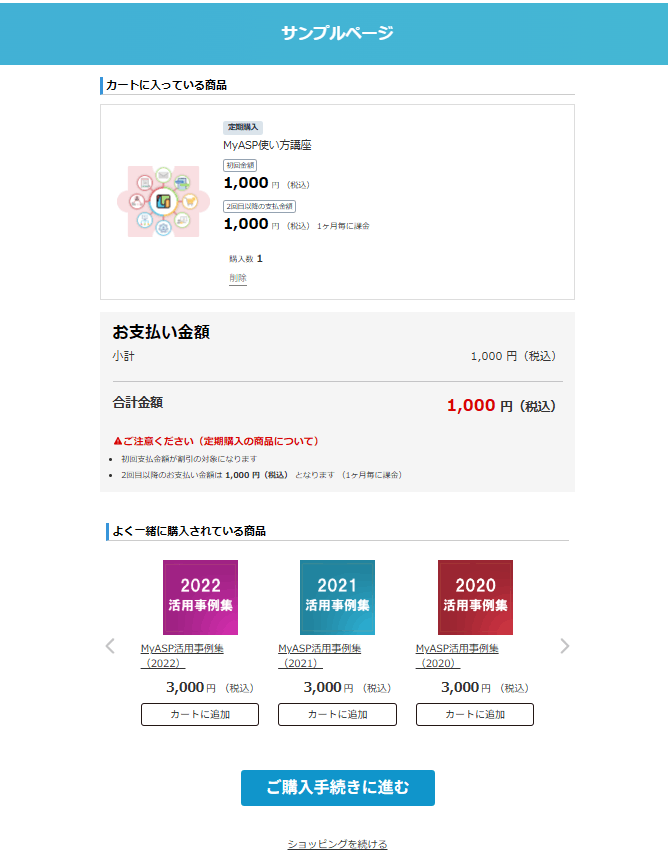
これまでも、商品を登録して販売ページを作成し、カード決済と連動させて商品を販売する、という流れをMyASPひとつで完結させることができました。
ただ、扱う商品が増えてくると、こんな場面はないでしょうか。
「複数の商品を用意しているのに、販売ページがそれぞれ独立していて、まとめて買ってもらう手立てがない」
「この商品を検討しているお客様に、関連する商品もあわせて見てほしいのに、案内するタイミングがない」
商品自体には自信があっても、こうしたあと一歩の後押しができないもどかしさが、機会損失につながっているケースは少なくありません。
この度のリニューアルでは、複数の販売ページの商品を1つのカートでまとめて購入いただいたり、関連商品をおすすめできたりといった機能に加え、販売ページのスタイルや商品の見せ方の選択肢も広がりました。
集客から販売までを1つのシステムで――というMyASPの強みに、商品をより多く、より魅力的にご案内できる仕組みが加わりました。
MyASPの「ショッピングカート機能」でできること
今回のリニューアルで加わった機能を中心に、MyASPのショッピングカート機能でできることをご紹介します。
■販売ページをまたいで、まとめて購入できるように
1つのシナリオ内に複数の販売ページがある場合、それらの販売ページを行き来しながら、気になった商品を1つのカートにまとめてご購入いただけるようになりました。
お客様は、気になった商品をカートに入れながら販売ページを見て回り、最後にまとめてお会計いただけます。
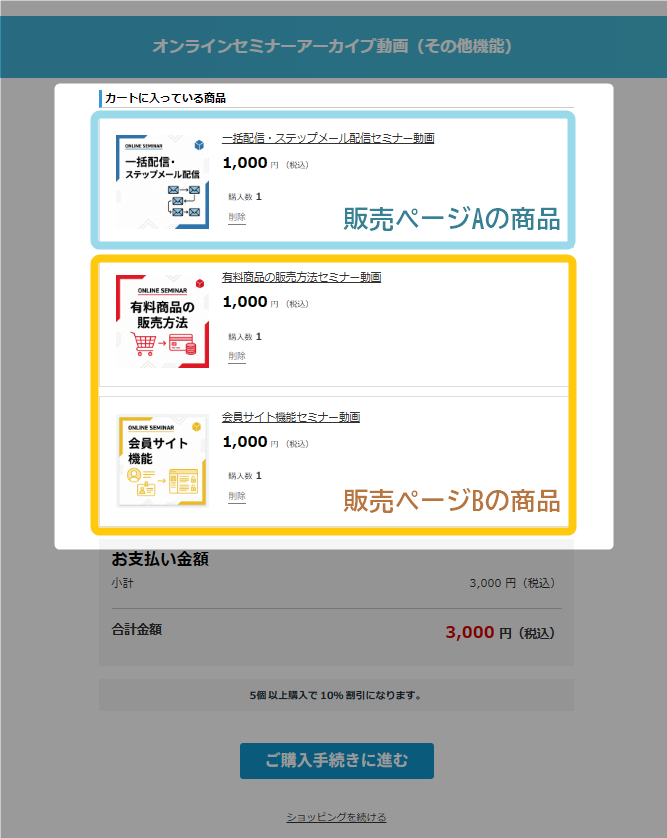
複数の販売ページからまとめてご購入いただけるので、1回の購入あたりの客単価のアップが見込めます。
1回のお買い物でより多くの商品をお届けできます。
■「よく一緒に購入されている商品」のご案内に対応
商品の購入時に、「よく一緒に購入されている商品」として関連商品をおすすめ表示できるようになりました。
お客様が購入を検討されているタイミングで、あわせて商品をご案内できます。
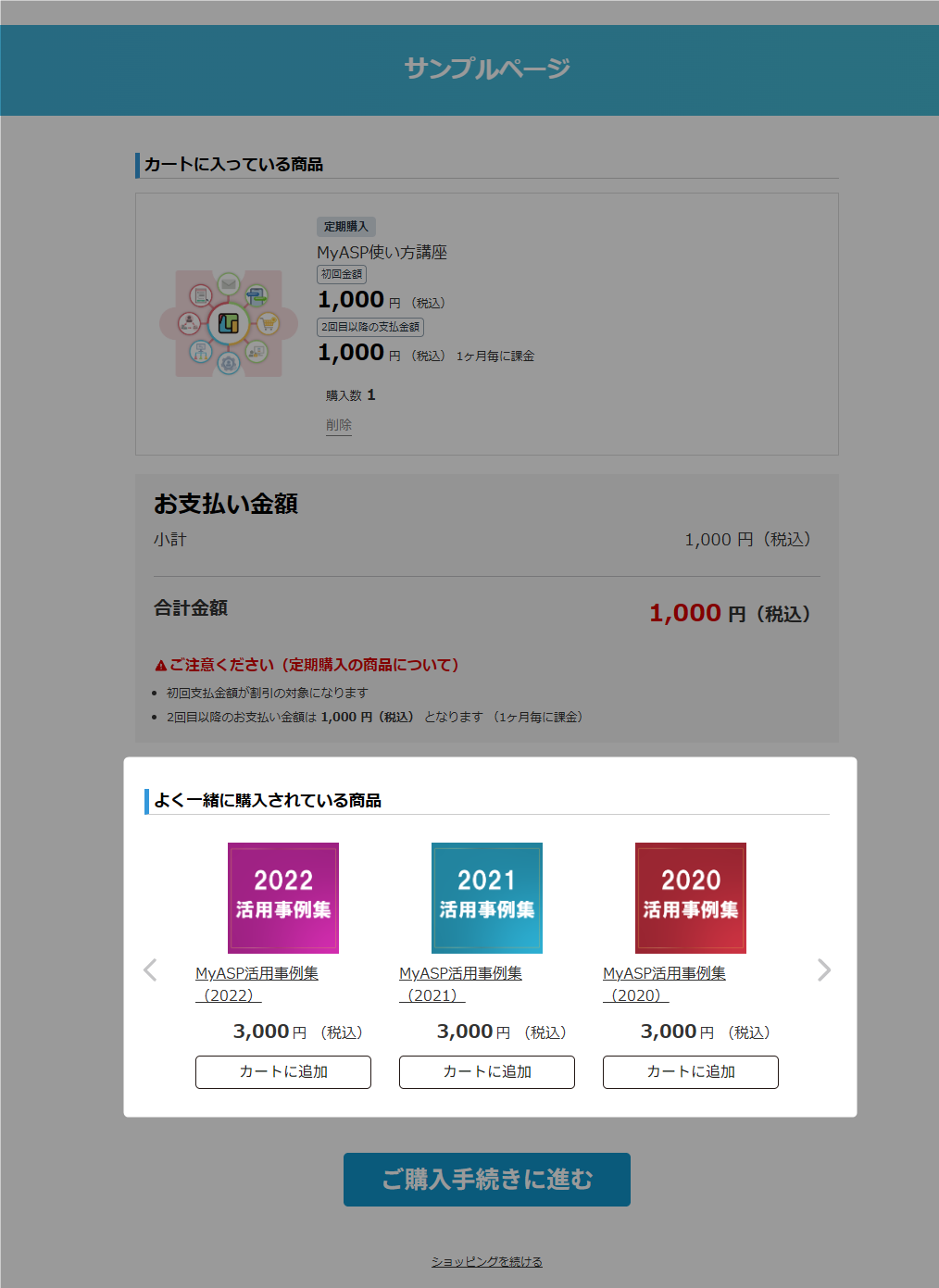
お客様にとっては“ちょうど欲しかったもの”との出会いに、あなたにとっては商品の魅力を伝えるもう一つの機会になります。
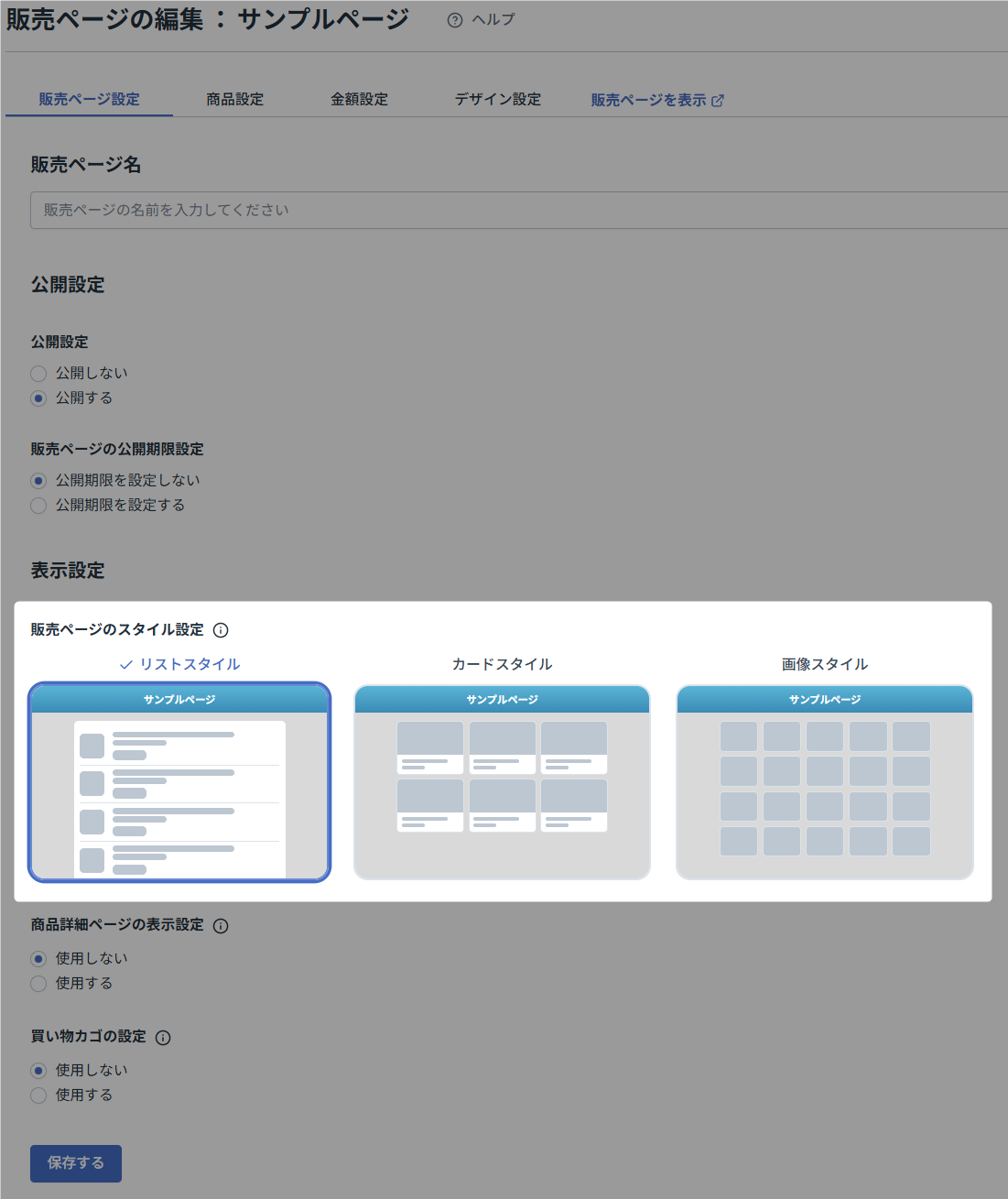
■販売ページのスタイルを、3つのテンプレートから選べる
販売ページのスタイルを、あらかじめ用意された3種類のテンプレートから選べるようになりました。
目的や商品の雰囲気に合わせて、イメージに近いテンプレートを選ぶだけで、デザインに悩む時間を削減して整った売り場を用意できます。
■商品画像を複数枚、設定できる
1つの商品に対して、最大5枚まで商品画像を設定できるようになりました。
商品の使用イメージや、特典の中身、講座であればカリキュラムの様子など、さまざまな角度から商品の魅力をお見せできます。
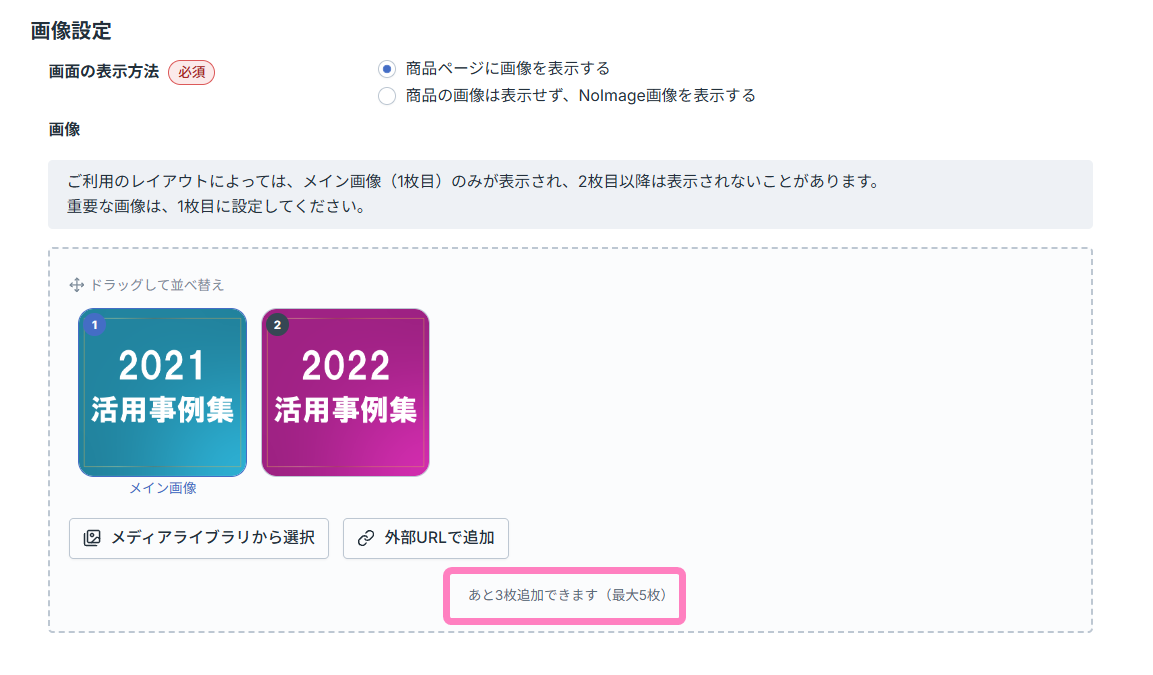
1枚では伝えきれなかった商品の魅力を、余すことなくお伝えできます。
さらに、実物のイメージがつかみやすくなり購入前の「思っていたものと違うかも」という不安も和らげられます。
事前に伝わる情報が増えるぶん、お問い合わせ対応の手間を減らすことにもつながります。
■商品の詳細ページを表示できる
販売ページから、商品ごとの詳細ページを表示できるようになりました。
(表示するかどうかは任意で設定できます)
商品説明や画像を載せきれない、という心配なく、1つの商品について伝えたいことを盛り込めます。
詳細ページからはそのまま「カートに入れる」「今すぐ購入」のどちらにも進めるので、興味を持っていただけたその場で、購入までご案内できます。
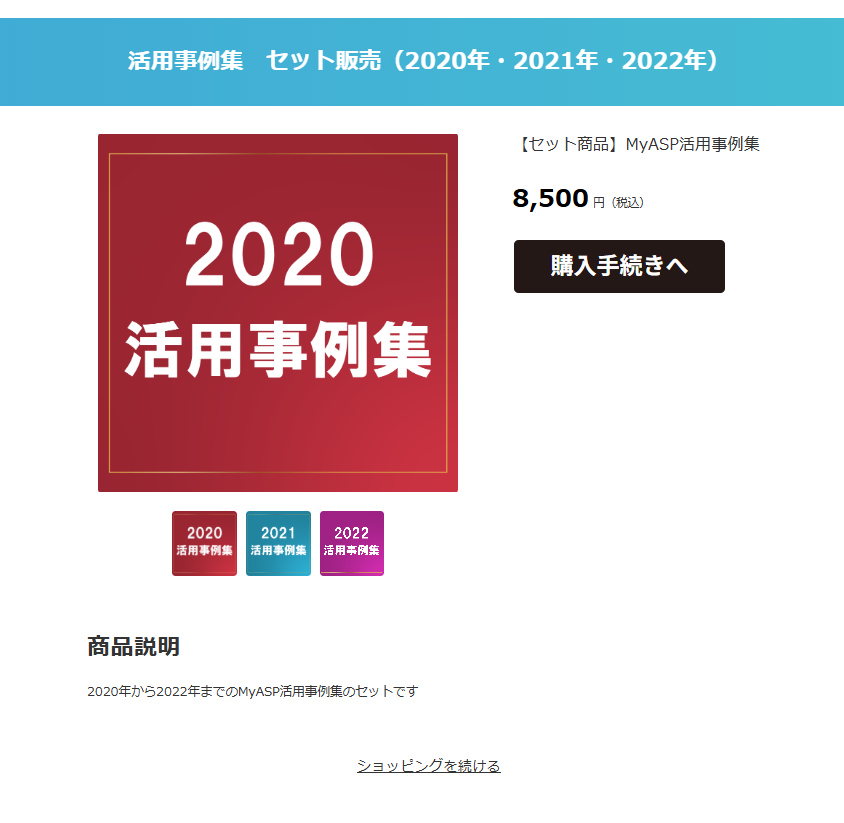
商品の魅力をしっかりお伝えしながら、そのまま購入への後押しもできます。
もちろん、これまでの「販売の基本」もMyASPひとつで
MyASPのショッピングカート機能は、今回加わった機能だけでなく、商品を販売するうえで必要な基本の仕組みも、これまで通りひととおり揃っています。
・商品を登録し、そのまま販売ページを作成
・カード決済と連動し、購入から決済までMyASPの中で完結
・割引設定や、販売ページの公開期限(公開開始・終了日時)の設定
・価格違いやセール用など、複数の販売ページの使い分け
集客から販売、決済まで、必要な仕組みをツールを分散させることなくMyASPひとつでまかなえます。
あなたの商品を、もっと魅力的に
この度のリニューアルで、MyASPのショッピングカート機能は、まとめ買いも、ついで買いのご提案も、商品の魅力を伝える見せ方も、これまで以上に自由に組み立てられるようになりました。
すでに販売をされている方も、これから商品をご案内したい方も、ぜひ新しくなったショッピングカート機能をご活用ください。
使い方マニュアルはこちら
「ショッピングカート機能」の使い方は、大まかに下記のような流れで設定します。
1)「商品管理」画面で、販売する商品を登録
2)「販売ページ」でテンプレートを選び、商品や画像、スタイルなどを設定して販売ページを作成
3)作成した販売ページを公開
設定方法の詳細は、下記マニュアルをご参照ください。
機能解説:ショッピングカートの作成
複数の販売ページの商品をまとめて購入できるようにするには?
ショッピングカートの販売ページで商品詳細ページを表示するには
お気づきの点や不具合、またさらなる改善へのご要望がございましたら、
MyASP画面右上の「お問い合わせ」よりお問い合わせください。